「会社のイベントでUber Eats使ったんだけど、領収書って発行できるんだっけ?」
と困っている方はいませんか?
取引先の相手との食事や会議のお弁当を頼んだり、急に必要となった日用品を頼んだりとUber Eatsで買ったものの経費精算をしたい方も多いと思います。
この記事では、Uber Eatsの領収書に関する悩みを解決していきます。
領収書が必要な方は損しないために、必ずチェックしてくださいね!
Uber Eats(ウーバーイーツ)の領収書は発行できる
ご存じの方も多いと思いますが、Uber Eatsの注文品に領収書やレシートは入っておりません。
Uber Eatsの領収書はアプリ・ブラウザから発行ができます。
領収書を見たいのであれば、インターネットで確認し必要ならば自分で印刷をしてください。
発行方法は簡単です。
領収書の発行・再発行の方法
領収書の経費処理も電子化が進んでいる一方、紙の領収書が必要な会社も多いのではないでしょうか。
そんな方のために、Uber Eatsのホームページから領収書を印刷する方法をご紹介いたします。
発行と再発行の作業は同じ動作ですので合わせてご確認ください。
- ブラウザ(パソコン)の画面からUber EatsのHPを開き、ログイン
- 画面左上の三本線をクリック
- 自分のアカウント情報が表示される
- 【ご注文内容】をクリック
- 【以前のご注文】が表示される
- 領収書を発行したいお店の右側の【領収書を表示】をクリック
- 領収書の画面が表示される
- 画面を下にスクロールして【印刷】をクリック
- 利用するプリンターを選び、左下の【印刷】をクリック
これでUber Eatsの領収書が印刷できました。
シンプルな作業で簡単です。
Uber Eats(ウーバーイーツ)の領収書を確認する方法
次に、Uber Eatsのスマホアプリやブラウザ(パソコン)から領収書の確認操作を説明します。
確認作業が簡単にできますし、過去に頼んだUber Eatsの商品を確認するのにも便利です。
アプリで確認・保存する方法
まず、Uber Eatsのスマホアプリからログインをします。
操作方法は下記の通りです。
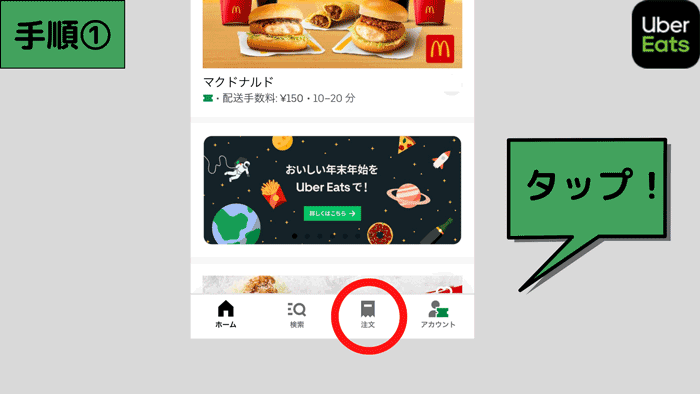
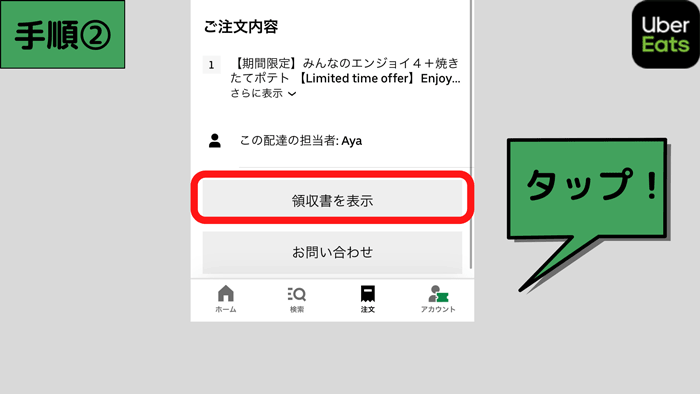
- アプリ画面の下中央にある【注文】をタップ
- 【以前の注文】過去の注文一覧が表示されるので領収書のほしい店舗をタップ
- 【領収証を表示】をタップ
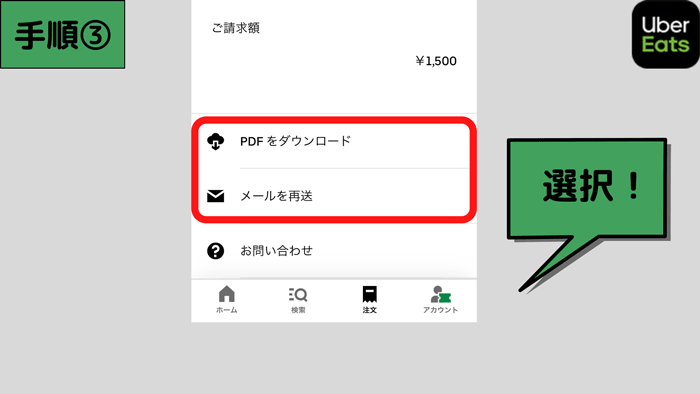
こちらが「領収書の発行」と「再発行」の手順です。
上記の作業で表示された領収書の画面から下にスクロールし【PDFをダウンロード】をクリック。
それだけで保存は完了です。
スマートフォンに経費用のファイルを作成すれば、後で見返すときに探す手間がなく便利になりますね。
ブラウザで確認・保存する方法
次にブラウザ(パソコン)の画面から領収書を確認する方法を説明します。
- Uber Eatsのホームページからログイン
- 画面左上にある三本線をクリック
- 自分のアカウント情報が表示される
- 【ご注文内容】をクリック
- 【以前のご注文】が表示され、過去に頼んだ店舗が表示される
- 領収書を発行したいお店の画像の右側に小さくかかれた【領収書を表示】をクリック
以上の手順で領収書が表示されます。
保存する手順はこちらです。
- 表示された領収書画面を下にスクロール。
- 【PDFをダウンロード】をクリック。
以上の手順でパソコンに領収書が保存されます。
後から取り出しやすいように領収書や経費用のファイルに保存しておきましょう。
ブラウザの場合はアプリにはない「印刷」の項目もあります。
プリンターに接続していたらそのまま印刷することができます。
Uber Eats(ウーバーイーツ)の領収書に記載されている情報
Uber Eatsの領収書はとても簡易的内容です。
レシートのようにしっかり情報は記載されていません。
経費の計上は会社によっては領収書の記載内容について厳しい企業も多いようです。
そのような企業にお勤めの場合はUber Eatsの領収書の掲載内容が気になると思います。
記載されているのはこちらの内容です。
- 注文者の名字(○○様)
- 合計金額
- 小計
- 配送手数料
- 割引 など
会社の規則が厳しい場合は、あらかじめこの領収書でいいのか確認することをお勧めします。
Uber Eats(ウーバーイーツ)の領収書で対応できない3つのコト
Uber Eatsの領収書に関してできたらいいけど、対応できない3つのコトがこちらです。
- ・配達パートナーは領収書を発行できない
- ・お店の領収書は発行できない
- ・領収書の宛名は変更できない
それぞれについて解説していきます。
配達パートナーは領収書を発行できない
お店では通常お会計の際に領収書を発行してもらいます。
その認識で商品を届ける配達パートナーが領収書を発行してくれると思っている方が多いです。
しかし、配達パートナーは領収書を発行できません!
配達パートナーの方は領収書を発行できないことをしっかりとお客様に伝えましょう。
また、発行手順も説明できるとスムーズに断ることができるので覚えておきましょう!
お店の領収書は発行できない
商品はレストランから直接購入するのでなく、Uber Eatsで購入したことになります。
そのため、注文したお店から領収書は発行できません!
注文時にメモ欄で領収書をお願いしても、お店側は発行できないことを覚えておきましょう。
領収書の宛名は変更できない
経費で落とすため、宛名を会社名にしたいという声もあるかと思います。
しかし、Uber Eatsの領収書には利用者の宛名が記載されており基本的に名前を変更することができません。
どうしても必要な方は一度Uber Eatsに問い合わせてみてください。

Uber Eats(ウーバーイーツ)の支払い方法
現在、Uber Eats(ウーバーイーツ)で利用できる支払い方法は10種類あります。
こちらがカテゴリー別の支払い方法一覧です。
| カテゴリー | 支払い方法 |
|---|---|
| カード払い | ・クレジットカード ・デビットカード ・プリペイドカード |
| オンライン決済 | ・PayPay ・LINE Pay ・Apple Pay |
| 現金払い | ・現金 |
| 決済サービス | ・ペイパル |
| 独自サービス | ・Uber Cash |
| ギフトカード | ・ギフトカード |
クレジットカードはもちろん、現金やオンライン決済、ギフトカードまで利用することができます。
Uber Eatsではデリバリーサービスの中でも支払い方法が多様に選べます。
詳しくはこちらの記事で解説しています。
>>Uber Eats(ウーバーイーツ)の支払い方法を解説!メリット・デメリットをみて選ぼう!
まとめ
いかがでしたか?
本記事では、Uber Eats注文時の領収書の発行方法と確認方法を解説しました。
発行する方法はとても簡単です!
領収書はさまざまな場面で必要になることがあります。
Uber Eatsを利用しても領収書は発行できることを覚えておいてください!
ぜひ、本記事を参考にUber Eatsでデリバリーを楽しんでください!
「Wolt(ウォルト)」を初めて利用する方限定
合計4,000円割引クーポン
を発行中!
プロモコードの入力で
¥1,000×4回分(合計¥4,000)クレジットをゲットできます!
プロモーションコード:WAFI40
WEB(PCブラウザ)から注文する
割引の適用にはプロモコードの登録が必要です。
初回と二回目注文が合計
4,000円オフ(2,000円オフ×2回)
クーポンコード:
affjpeatsapr28affjpeats1225
対象期間:12/1~12/31
割引の適用にはクーポンコードの適用が必要です